AI그림 잘 뽑는 방법, 초보자가 바로 써먹는 프롬프트 작성법
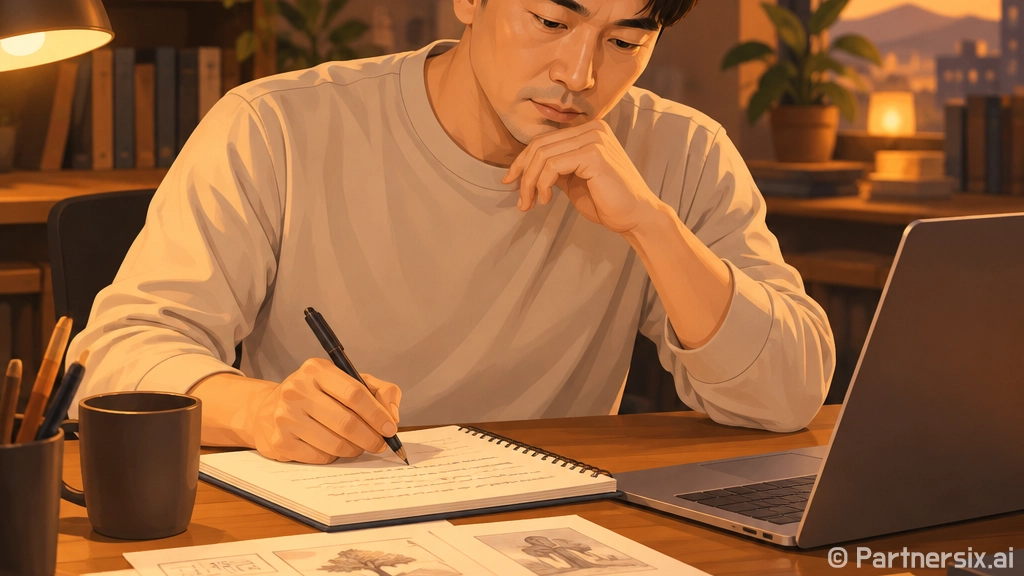
얼마 전 친구가 카페 메뉴판에 넣을 작은 일러스트가 필요하다며 AI그림을 만들어 봤는데, 생각보다 결과가 들쭉날쭉해서 꽤 오래 붙잡고 있더라고요. 사실 AI그림은 버튼 한 번으로 끝나는 것 같지만, 원하는 이미지를 얻으려면 주문서를 조금 똑똑하게 써야 합니다.
처음부터 멋진 문장을 쓰려고 하면 오히려 막힙니다. 그림을 그리는 사람에게 말로 설명한다고 생각하면 훨씬 쉽습니다. 무엇을 그릴지, 어떤 분위기인지, 어디에 쓸 이미지인지, 어떤 색감이 어울리는지 순서대로 적으면 결과물이 눈에 띄게 안정됩니다.
AI그림은 먼저 용도를 정하면 쉬워집니다
가장 먼저 정할 건 용도입니다. 블로그 썸네일인지, 스마트스토어 상세페이지용 이미지인지, 발표 자료에 넣을 삽화인지에 따라 필요한 그림이 완전히 달라집니다. 같은 ‘고양이 그림’이라도 썸네일은 한눈에 들어와야 하고, 제품 페이지는 깔끔해야 하며, 배경화면은 감성이 더 중요합니다.
예를 들어 블로그 썸네일이라면 가로형 구도, 큰 피사체, 여백 있는 배치가 좋습니다. 반대로 인스타그램 게시물이라면 정사각형 비율과 강한 색 대비가 유리합니다. 용도를 먼저 잡으면 프롬프트에서 빼야 할 요소도 자연스럽게 보입니다.
- 블로그용: 제목을 넣을 여백, 밝은 배경, 선명한 주제
- 쇼핑몰용: 제품 중심, 깨끗한 조명, 과한 장식 제외
- 프레젠테이션용: 단순한 구성, 설명이 쉬운 상징
- 개인 감상용: 분위기, 색감, 스타일을 자유롭게 강조
프롬프트는 짧게 시작해서 덧붙이는 방식이 좋습니다
처음부터 긴 프롬프트를 쓰면 무엇 때문에 결과가 좋아졌는지, 또는 망가졌는지 알기 어렵습니다. 저는 보통 1차로 주제만 넣고, 2차에서 분위기와 구도를 추가하고, 3차에서 색감이나 디테일을 조절합니다. 이렇게 하면 실패해도 어디를 고쳐야 할지 빨리 보입니다.
기본 문장 틀
초보자라면 아래 순서로 쓰면 무난합니다. ‘대상 + 행동이나 상태 + 배경 + 스타일 + 색감 + 구도’입니다. 예를 들어 ‘나무 책상 위에 놓인 따뜻한 커피 한 잔, 아침 햇살이 들어오는 작은 주방, 자연스러운 사진 스타일, 베이지와 초록 포인트, 위에서 내려다본 구도’처럼 적는 식입니다.
여기서 중요한 건 추상적인 말만 넣지 않는 겁니다. ‘예쁜’, ‘감성적인’, ‘고급스러운’ 같은 표현은 사람마다 떠올리는 장면이 다릅니다. 대신 ‘무광 세라믹 컵’, ‘부드러운 창가 빛’, ‘여백이 많은 미니멀한 배치’처럼 눈에 보이는 단어를 넣으면 결과가 훨씬 가까워집니다.
- 나쁜 예: 예쁜 AI그림 만들어줘
- 좋은 예: 흰 배경 위에 놓인 빨간 운동화, 부드러운 스튜디오 조명, 제품 사진 느낌, 그림자 약하게
- 나쁜 예: 미래적인 도시
- 좋은 예: 비 오는 밤의 네온 도시 거리, 젖은 아스팔트 반사, 보라색과 청록색 조명, 영화 스틸컷 분위기
원하는 분위기는 참고 단어로 조절할 수 있습니다
AI그림에서 분위기를 바꾸는 단어는 생각보다 힘이 셉니다. 같은 인물 그림도 ‘수채화’, ‘필름 사진’, ‘3D 렌더’, ‘어린이책 삽화’, ‘잡지 화보’라는 표현을 넣으면 전혀 다른 결과가 나옵니다. 그래서 마음에 드는 그림을 발견했을 때는 색감, 조명, 구도, 질감을 따로 메모해두면 좋습니다.
다만 특정 작가의 이름이나 살아 있는 창작자의 화풍을 그대로 요구하는 방식은 조심하는 편이 좋습니다. 대신 ‘두꺼운 붓질’, ‘파스텔톤’, ‘부드러운 윤곽선’, ‘종이 질감’처럼 표현 요소를 분해해서 쓰면 더 깔끔합니다. 상업적으로 쓸 이미지라면 서비스 약관과 사용 범위도 꼭 확인해야 합니다.
자주 쓰기 좋은 표현
- 사진 느낌: 자연광, 얕은 심도, 현실적인 질감, 스튜디오 조명
- 일러스트 느낌: 부드러운 선, 단순한 형태, 따뜻한 색감, 종이 질감
- 깔끔한 디자인: 미니멀, 넓은 여백, 흰 배경, 정돈된 배치
- 강한 인상: 극적인 조명, 높은 대비, 선명한 색, 중심 구도
실패한 그림은 버리지 말고 하나씩 고치면 됩니다
AI그림을 만들다 보면 손가락이 어색하거나, 글자가 깨지거나, 배경에 이상한 물체가 생길 때가 많습니다. 이럴 때는 전체를 다시 만들기보다 문제를 작게 나눠서 수정하는 쪽이 빠릅니다. 인물이 이상하면 인물 묘사를 줄이고, 배경이 복잡하면 ‘단순한 배경’, ‘불필요한 물체 없음’ 같은 조건을 추가하면 됩니다.
특히 글자가 들어간 이미지는 아직 실패 확률이 높은 편입니다. 썸네일이나 포스터에 문구를 넣어야 한다면 그림은 AI로 만들고, 텍스트는 편집 프로그램에서 따로 얹는 방식이 더 안정적입니다. 실제로 블로그 대표 이미지도 이렇게 만들면 글자가 또렷하고 수정도 편합니다.
- 배경이 지저분할 때: 단색 배경, 최소한의 소품, 깨끗한 공간
- 인물이 어색할 때: 전신보다 상반신, 손이 보이지 않는 구도, 자연스러운 자세
- 색이 촌스러울 때: 색상 2~3개로 제한, 차분한 톤, 낮은 채도
- 주제가 흐릴 때: 중앙 배치, 큰 피사체, 배경 흐림
AI그림을 더 자연스럽게 쓰는 작은 습관
처음 만든 결과물이 70점 정도라면 꽤 잘 나온 편입니다. 여기서 바로 쓰기보다 밝기, 크롭, 색 보정, 텍스트 배치를 조금 만지면 훨씬 완성도가 올라갑니다. AI가 초안을 만들어주고 사람이 마지막 인상을 다듬는다고 생각하면 부담도 줄어듭니다.
그리고 같은 프롬프트라도 여러 장을 뽑아 비교하는 게 좋습니다. 보통 4장 정도만 비교해도 어떤 방향이 맞는지 보입니다. 마음에 드는 결과가 나오면 그 프롬프트를 저장해두세요. 나중에 비슷한 스타일의 이미지를 만들 때 시간을 꽤 아낄 수 있습니다.
AI그림은 잘 쓰면 디자인을 모르는 사람에게도 꽤 든든한 도구가 됩니다. 다만 전부 맡기기보다 내가 원하는 장면을 또렷하게 설명하는 습관이 중요합니다. 주문이 선명해질수록 그림도 선명해지고, 그 과정에서 내 취향도 조금씩 분명해집니다.