모니터 화면이 흐릿할 때 선명하게 맞추는 방법
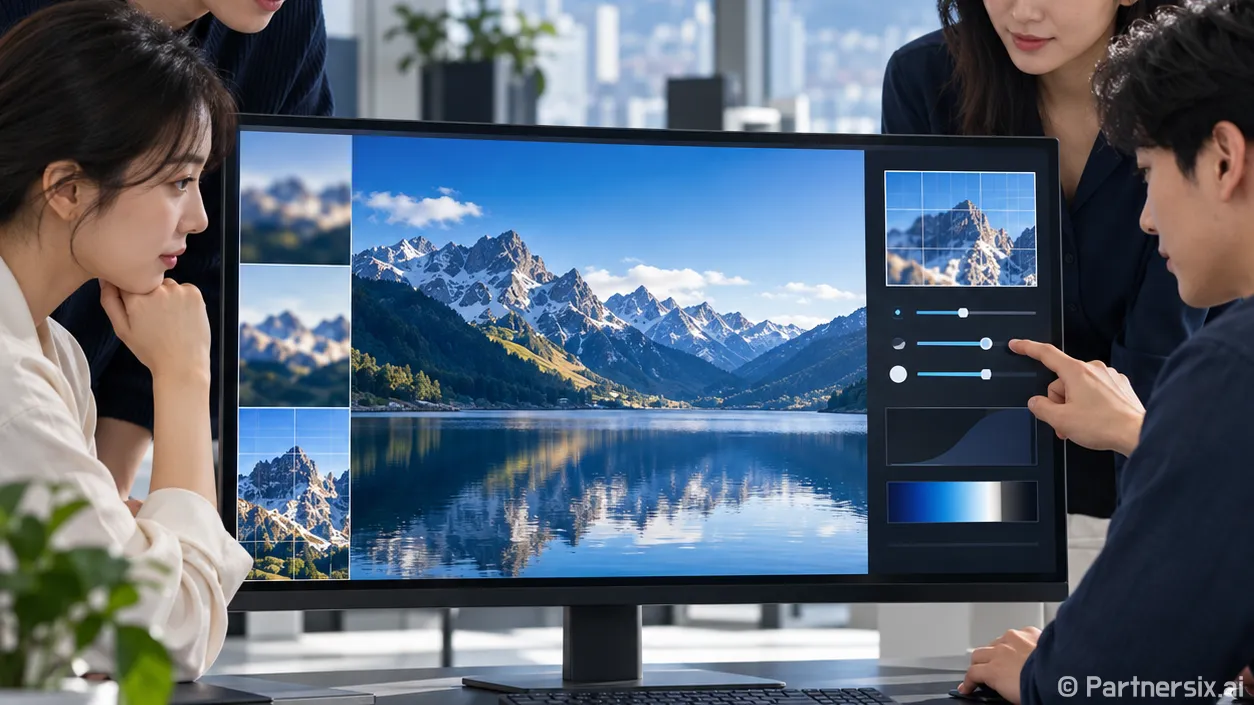
얼마 전 모니터를 새로 연결했는데 글자가 살짝 번져 보여서 눈을 몇 번이나 비볐어요. 화면이 고장 난 줄 알았지만, 원인은 해상도 설정이었습니다. 모니터가 흐릿해 보일 때는 화면 자체보다 설정이나 연결 상태를 먼저 확인하는 편이 좋습니다.
화면 전체가 흐리다면 해상도부터 확인하세요
모니터에는 화면을 가장 또렷하게 표시하는 기본 해상도가 있습니다. 예를 들어 2560×1440 해상도의 모니터를 1920×1080으로 설정하면 화면을 늘려 보여 주기 때문에 글자와 아이콘의 윤곽이 무뎌질 수 있어요. 운영체제의 디스플레이 설정에서 ‘권장’으로 표시된 해상도를 선택해 보세요.
여기서 화면이 작아 보인다고 해상도를 낮추는 경우가 꽤 있습니다. 글자가 작다면 해상도는 그대로 두고 화면 배율을 조절하는 게 낫습니다. 100%에서 125%로 바꾸면 글자와 메뉴가 커지면서도 모니터의 선명도를 유지할 수 있어요.
크기와 해상도의 조합도 체감에 영향을 줍니다. 같은 27인치라면 1920×1080 화면은 약 82PPI, 2560×1440 화면은 약 109PPI입니다. 가까이 앉아 작은 글씨를 자주 읽는 사람이라면 이 차이가 눈에 들어올 수 있습니다. 다만 해상도가 높아도 배율이나 앱 설정이 맞지 않으면 만족스럽지 않을 수 있어요.
글자만 흐리다면 배율과 앱을 살펴보세요
바탕화면은 선명한데 특정 프로그램의 글자만 뿌옇다면 모니터 불량일 가능성은 낮습니다. 오래된 프로그램이 운영체제의 화면 배율을 제대로 처리하지 못하는 경우가 있거든요. 먼저 그 프로그램을 완전히 종료한 뒤 다시 열어 보세요. 외부 모니터를 연결하거나 배율을 바꾼 직후라면 재실행만으로 달라지기도 합니다.
노트북 화면과 외부 모니터를 함께 쓴다면 두 화면의 배율을 각각 확인하는 것도 좋습니다. 화면마다 크기와 해상도가 다른데 같은 배율을 억지로 적용하면 한쪽 글씨가 너무 작거나 크게 보일 수 있어요. 창을 다른 화면으로 옮긴 뒤 글자가 흐려졌다면, 해당 화면에서 프로그램을 다시 열어 비교해 보세요.
브라우저에서만 이상하다면 페이지 확대 비율도 확인해 보세요. 실수로 확대하거나 축소한 상태를 모니터 문제로 착각하기 쉽습니다. 이미지와 글자 모두 흐린지, 글자만 흐린지 구분하면 확인할 설정이 훨씬 줄어듭니다.
케이블과 모니터 메뉴도 한 번 확인해 보세요
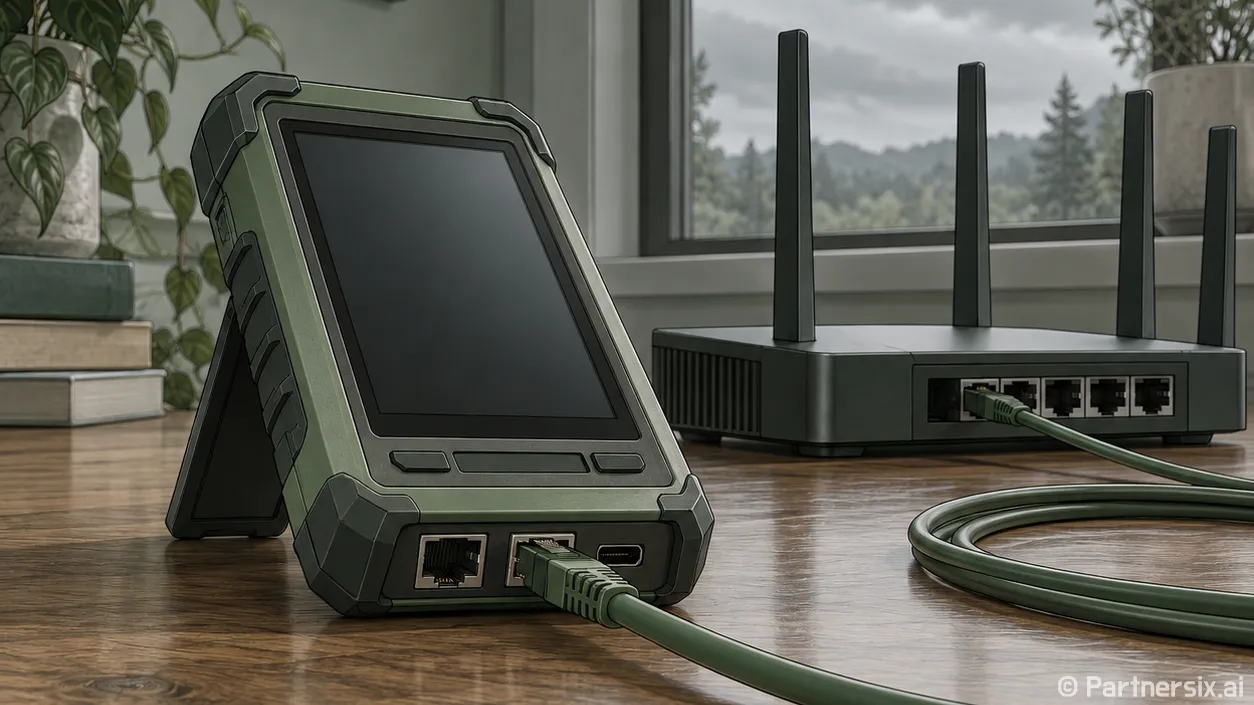
설정이 맞는데도 화면이 이상하면 케이블을 뺐다가 단단히 다시 꽂아 보세요. 책상 뒤에서 케이블이 당겨지거나 단자가 끝까지 들어가지 않은 경우도 있습니다. 다른 케이블이나 다른 입력 단자로 연결했을 때 증상이 사라지는지도 확인하면 원인을 좁히기 좋아요.
모니터 자체 메뉴에서 화면 비율과 선명도 설정도 살펴볼 만합니다. 화면 비율이 맞지 않으면 영상이 늘어나 보이고, 선명도 값을 지나치게 높이면 글자 가장자리에 하얀 테두리가 생길 수 있습니다. 선명도는 무조건 높이는 것보다 기본값 근처에서 실제 글자를 보며 맞추는 편이 자연스럽습니다.
움직이는 화면이 끊겨 보이는 현상은 흐릿함과 조금 다릅니다. 이때는 디스플레이 설정의 주사율을 확인해 보세요. 144Hz를 지원하는 모니터라도 현재 60Hz로 설정돼 있을 수 있습니다. 주사율을 높여도 정지된 글자의 해상도가 올라가는 것은 아니지만, 창을 움직이거나 스크롤할 때의 느낌은 달라질 수 있어요.
화면에 얼룩이나 줄이 있다면 이렇게 구분해 보세요
화면 전체가 흐린 것과 특정 부분에만 얼룩이 있는 것은 원인이 다를 수 있습니다. 흰색 배경을 띄웠을 때 한쪽만 어둡거나, 같은 자리에 세로줄이 계속 남는다면 설정을 바꿔도 해결되지 않을 수 있어요. 이때는 모니터 자체 메뉴를 열어 보세요. 그 메뉴에도 줄이나 얼룩이 보인다면 컴퓨터의 앱 설정보다 모니터 쪽 상태를 확인할 이유가 커집니다.
반대로 모니터 메뉴는 멀쩡하고 컴퓨터 화면에서만 문제가 보인다면 연결 케이블이나 컴퓨터의 영상 출력 쪽을 차례로 확인해 볼 수 있습니다. 다른 기기를 같은 모니터에 연결해 비교하는 방법도 유용합니다. 한 번에 여러 설정을 바꾸기보다 하나씩 바꾸고 결과를 보면 무엇이 원인이었는지 알기 쉽습니다.
제 경우에는 권장 해상도로 되돌린 뒤 글자가 바로 또렷해졌습니다. 화면이 흐릿할 때는 해상도, 배율, 연결 상태 순서로 확인해 보니 시간을 꽤 아낄 수 있었습니다.