내 작업에 맞는 모니터 고르는 방법
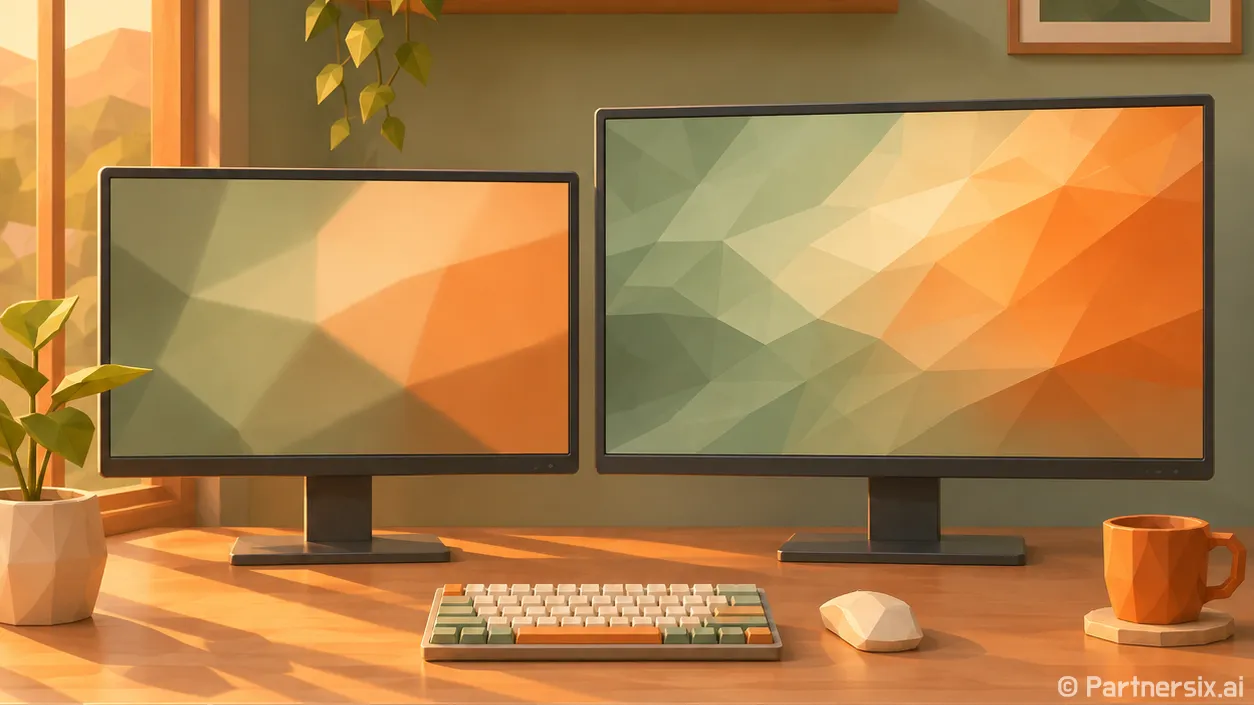
얼마 전 모니터를 바꾸려는 친구가 27인치 제품 두 개를 보여줬는데, 가격은 비슷해도 해상도와 연결 단자가 꽤 달랐습니다. 화면 크기만 보고 골랐다면 매일 보는 글씨의 선명도나 노트북 연결 방식에서 아쉬웠을 것 같더라고요. 모니터는 책상에 놓고 오래 쓰는 물건인 만큼, 평소 어떤 화면을 띄워두는지부터 떠올리면 선택이 쉬워집니다.
화면 크기보다 책상과 보는 거리를 먼저 생각하기
24인치와 27인치는 숫자로는 3인치 차이지만, 책상에 놓으면 느낌이 제법 다릅니다. 책상이 좁고 화면 전체를 한눈에 보고 싶다면 24인치가 편할 수 있습니다. 반면 문서 두 개를 나란히 띄우거나 사진 편집 창을 넓게 쓰고 싶다면 27인치가 여유롭습니다. 매장에서 큰 화면이 좋아 보여도 집 책상 깊이가 얕으면 시선을 좌우로 자주 움직이게 될 수 있어요.
구매 전에는 지금 쓰는 모니터의 가로 폭을 재고, 새 제품의 전체 너비와 받침대 깊이를 비교해보는 게 좋습니다. 같은 27인치라도 받침대 모양에 따라 키보드를 놓을 공간이 달라집니다. 화면을 벽 쪽으로 더 밀고 싶다면 모니터 암을 달 수 있는지도 확인하세요. 제품 설명의 화면 크기는 대각선 길이라서 실제 책상에서 차지하는 폭과는 다릅니다.
해상도는 글씨 선명도와 작업 공간을 함께 좌우한다
해상도는 화면을 이루는 점의 개수입니다. 흔히 보는 FHD는 1920×1080, QHD는 2560×1440, 4K는 3840×2160입니다. 같은 크기라면 점이 많을수록 작은 글씨와 선이 더 촘촘하게 보입니다. 특히 27인치에서 FHD와 QHD를 비교하면 글씨 가장자리의 차이를 느끼는 사람이 많습니다. 델의 모니터 안내에서도 27인치 QHD를 작업 공간과 읽기 편한 선명도의 균형이 좋은 조합으로 소개합니다.
문서 작업과 인터넷 사용이 중심이라면 24인치 FHD나 27인치 QHD부터 비교해볼 만합니다. 사진의 세부 표현을 자주 확인하거나 넓은 작업 화면이 필요하다면 4K도 후보가 됩니다. 다만 해상도가 높다고 모든 글씨가 편하게 보이는 건 아닙니다. 27인치 4K에서는 글씨가 작게 느껴져 화면 배율을 높여 쓰는 경우가 많습니다. 윈도우에서는 디스플레이 설정에서 배율을 조절할 수 있으니, 매장에서 기본 화면만 보고 판단하지 않는 편이 좋습니다.
또 하나, 해상도를 낮춰 쓰면 화면이 커 보일 거라고 기대하기 쉽습니다. 하지만 모니터의 원래 해상도보다 낮게 설정하면 글씨가 흐릿해질 수 있습니다. 마이크로소프트도 외부 화면을 설정할 때 권장 해상도를 확인하도록 안내합니다. 글씨 크기가 문제라면 해상도를 바꾸기 전에 배율부터 조정해보는 쪽이 자연스럽습니다.
주사율과 패널은 내가 보는 화면에 맞추기
주사율은 화면이 1초에 몇 번 새로 그려지는지를 뜻합니다. 60Hz는 초당 60번, 120Hz는 초당 120번입니다. 웹페이지를 스크롤하거나 창을 움직일 때 높은 주사율이 더 부드럽게 느껴질 수 있고, 움직임이 빠른 게임에서는 차이가 더 뚜렷합니다. 문서와 영상 위주라면 주사율 숫자 하나 때문에 다른 조건을 포기할 필요는 없습니다. 게임을 자주 한다면 120Hz나 144Hz 제품을 살펴볼 만합니다.
패널 종류도 사용 장면에 따라 고르면 됩니다. IPS는 옆에서 봐도 색 변화가 비교적 적어 일반 작업용으로 무난하고, VA는 어두운 장면의 대비를 선호하는 사람에게 눈길이 갑니다. LG전자의 모니터 안내도 이런 특성을 구분해 설명합니다. 하지만 같은 IPS나 VA라도 제품마다 밝기와 실제 화면 느낌이 다릅니다. 사진 편집처럼 색이 중요한 작업이라면 패널 이름만 보지 말고 색역, 밝기, 색 정확도 관련 사양과 실물을 함께 확인하는 게 낫습니다.
높은 주사율 제품을 샀다면 설치 후 설정도 확인해야 합니다. 케이블을 연결했다고 자동으로 최대 주사율이 선택되는 것은 아닐 수 있습니다. 윈도우에서는 설정의 시스템, 디스플레이, 고급 디스플레이에서 현재 주사율을 볼 수 있습니다. 지원되는 주사율은 모니터뿐 아니라 연결 단자와 컴퓨터의 출력 조건에도 영향을 받습니다.
단자와 높이 조절까지 보면 오래 쓰기 편하다
노트북을 모니터에 연결해 쓸 계획이라면 뒷면 단자를 먼저 보세요. HDMI만 있으면 영상 케이블과 충전 케이블을 따로 연결해야 할 수 있습니다. USB-C 연결을 원한다면 단자가 있다는 사실만으로는 부족합니다. 해당 USB-C 단자가 영상 입력을 받고 노트북에 전원도 공급하는지, 공급 전력이 내 노트북에 맞는지 제품 사양에서 확인해야 합니다.
받침대는 의외로 만족도를 크게 바꿉니다. 높낮이 조절이 되면 책상과 의자에 맞춰 화면 위치를 잡기 쉽고, 세로 회전이 되면 긴 문서나 코드를 볼 때 유용합니다. 높이 조절이 안 되는 제품도 받침대를 따로 둘 수 있지만 그만큼 공간이 더 필요합니다. 구매 화면의 사진보다 높이 조절 범위, 화면 각도 조절, 받침대 크기를 먼저 읽어보면 실사용 모습을 그리기 쉽습니다.
제 친구는 결국 화려한 기능이 많은 제품보다 책상에 맞는 27인치 QHD 모니터를 골랐습니다. 문서 두 개를 펼쳐두는 시간이 길고 노트북을 자주 연결한다는 이유가 분명했거든요. 모니터를 고를 때도 가장 좋은 사양을 찾기보다, 매일 반복하는 작업이 조금 더 편해지는 조합을 찾는 쪽이 오래 만족스럽다고 생각합니다.