LGTV 처음 샀을 때 화면·앱·리모컨 설정하는 방법
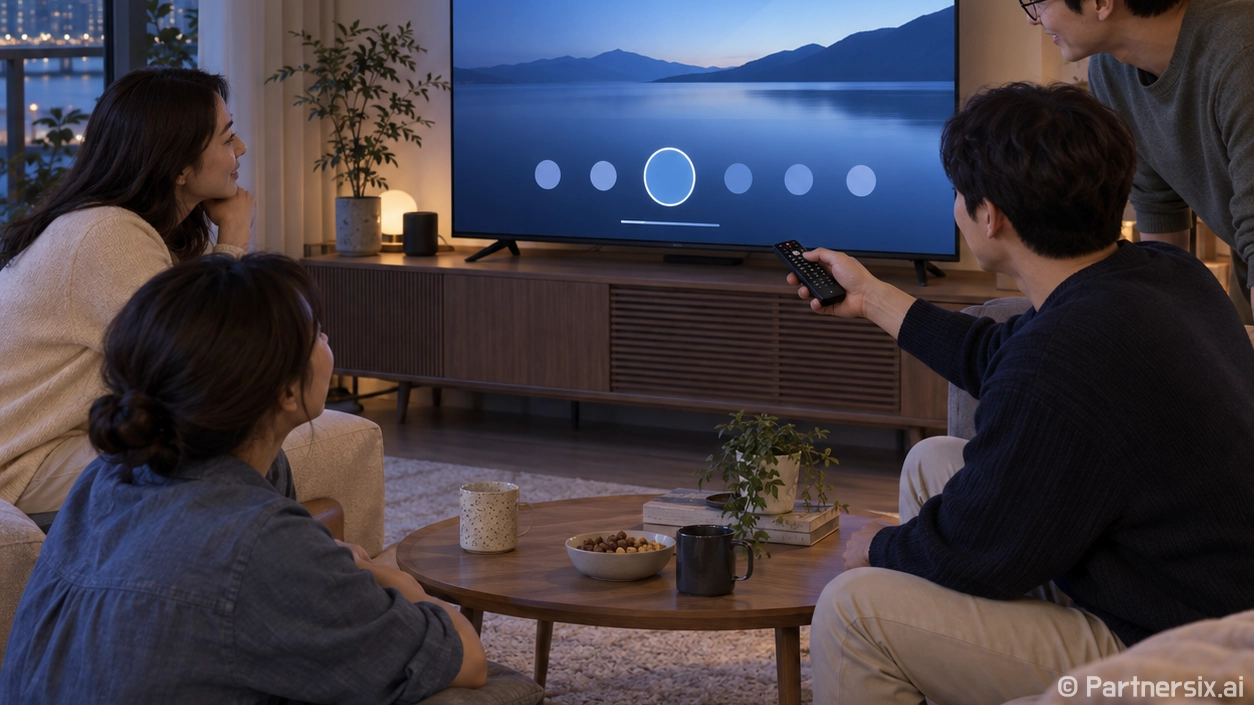
얼마 전 부모님 댁 TV를 바꿔드리면서 LGTV를 처음부터 다시 설정할 일이 있었어요. 매장에서 볼 때는 화면이 선명하고 리모컨도 간단해 보였는데, 막상 집에 설치하고 나니 화면 모드, 와이파이, 앱 로그인, 셋톱박스 연결까지 손댈 게 꽤 많더라고요. 그래도 순서만 잡아두면 어렵지 않습니다. 특히 처음 30분을 어떻게 세팅하느냐에 따라 앞으로 몇 년 동안 쓰는 느낌이 달라져요.
처음 켰을 때 기본 설정하는 방법
LGTV를 처음 켜면 언어, 지역, 네트워크, 이용약관 같은 기본 단계가 이어집니다. 여기서 대충 넘기면 앱 설치나 음성 인식, 업데이트 알림이 애매하게 꼬일 수 있어요. 먼저 집에서 쓰는 와이파이 이름을 정확히 고르고 비밀번호를 입력합니다. 공유기가 거실에서 멀다면 5GHz보다 2.4GHz가 더 안정적인 경우도 있습니다. 속도는 5GHz가 빠르지만 벽을 지나면 신호가 약해질 수 있거든요.
LG 계정 로그인은 선택처럼 보이지만, 넷플릭스나 유튜브 같은 앱을 자주 쓴다면 해두는 편이 편합니다. 앱 업데이트, 콘텐츠 추천, 리모컨 음성 기능을 더 자연스럽게 쓸 수 있어요. 다만 가족이 함께 쓰는 TV라면 개인 계정 자동 로그인 여부는 한 번 확인하는 게 좋습니다.
- 와이파이는 TV와 공유기 거리까지 보고 선택하기
- 시스템 업데이트는 초기 설정 직후 한 번 실행하기
- 가족 공용 TV라면 앱별 자동 로그인 상태 확인하기
- 셋톱박스 사용자는 HDMI 입력 이름을 알아보기 쉽게 바꾸기
화면이 어색할 때 조정하는 방법
새 TV를 샀는데 생각보다 화면이 쨍하거나, 드라마 속 인물이 비누 광고처럼 부드럽게 움직인다고 느낄 때가 있어요. 이건 고장이라기보다 기본 화면 모드와 움직임 보정 기능 때문인 경우가 많습니다. 매장 전시용 화면은 밝은 조명 아래에서 돋보이도록 색감과 밝기가 강하게 잡혀 있는 편입니다. 집 거실에서는 오히려 눈이 피곤할 수 있어요.
일반적인 가정에서는 ‘표준’이나 ‘영화’, ‘필름메이커 모드’ 쪽이 자연스럽게 느껴지는 경우가 많습니다. 스포츠를 볼 때는 밝고 선명한 모드가 괜찮지만, 영화나 드라마는 색이 과하게 튀지 않는 모드가 오래 보기 편합니다. 특히 OLED 계열 LGTV라면 검은색 표현이 좋은 대신 밝기를 너무 높게 두면 어두운 장면의 분위기가 깨질 수 있습니다.
추천 화면 세팅 기준
- 뉴스·예능: 표준 모드, 밝기 중간 이상
- 영화·드라마: 영화 모드 또는 필름메이커 모드
- 스포츠: 선명한 모드, 움직임 보정 약하게
- 게임: 게임 최적화 모드, 입력 지연 최소화
근데 화면 설정에는 정답이 딱 하나만 있는 건 아닙니다. 낮에 햇빛이 많이 들어오는 집과 밤에 조명을 낮추고 보는 집은 체감이 완전히 달라요. 처음에는 기본 모드를 2~3개 번갈아 켜보고, 눈이 덜 피곤한 쪽으로 맞추는 게 현실적입니다.
앱과 리모컨을 편하게 쓰는 방법
LGTV의 장점 중 하나는 webOS 화면이 비교적 직관적이라는 점입니다. 홈 화면에서 자주 쓰는 앱을 앞쪽에 놓아두면 부모님이나 아이들도 훨씬 쉽게 씁니다. 예를 들어 유튜브, 넷플릭스, 티빙, 웨이브, 디즈니플러스처럼 자주 누르는 앱은 홈 메뉴 앞쪽으로 옮겨두면 리모컨 클릭 수가 줄어듭니다.
매직리모컨을 쓰는 모델이라면 포인터 감도도 중요합니다. 처음에는 마우스처럼 움직이는 게 신기하지만, 감도가 너무 빠르면 원하는 메뉴를 지나치기 쉽습니다. 설정에서 포인터 속도를 한 단계 낮추면 훨씬 안정적으로 조작할 수 있어요. 음성 버튼도 생각보다 쓸 만합니다. 앱 이름이나 콘텐츠 제목을 말하면 검색 시간이 꽤 줄어듭니다.
- 자주 쓰는 앱은 홈 화면 앞쪽으로 이동
- 포인터가 흔들리면 속도를 한 단계 낮추기
- 음성 검색은 앱 실행과 콘텐츠 검색에 활용
- 리모컨 숫자 버튼은 셋톱박스와 연결 상태 확인
셋톱박스를 같이 쓰는 집에서는 리모컨이 두 개가 되는 문제가 생깁니다. 이때 LGTV의 통합 리모컨 설정을 해두면 전원, 음량, 채널 조작을 하나로 묶을 수 있는 경우가 많습니다. 사용 중인 통신사 셋톱박스 종류에 따라 지원 범위가 다르지만, 성공하면 체감 편의성이 꽤 큽니다.
LGTV를 오래 쓰기 위한 관리 방법
TV는 한 번 사면 5년 이상 쓰는 가전이라 초기 설정만큼 평소 관리도 중요합니다. 가장 기본은 소프트웨어 업데이트입니다. 업데이트에는 앱 호환성 개선이나 오류 수정이 포함되는 경우가 많습니다. 자동 업데이트를 켜두면 따로 신경 쓸 일이 줄어듭니다.
화면 청소는 물티슈보다 마른 극세사 천이 낫습니다. 화면에 직접 액체를 뿌리면 가장자리로 스며들 수 있어서 좋지 않습니다. 얼룩이 심할 때는 천에 아주 살짝 물을 묻혀 닦고, 바로 마른 천으로 한 번 더 닦는 방식이 안전합니다. 솔직히 TV 화면은 손으로 만지지만 않아도 관리 난도가 확 내려갑니다.
OLED 모델을 쓰고 있다면 같은 화면을 너무 오래 띄워두는 습관은 피하는 게 좋습니다. 방송사 로고, 게임 UI, 주식 화면처럼 고정된 이미지가 오래 남는 환경에서는 화면 보호 기능과 자동 꺼짐 기능을 켜두면 마음이 편합니다. 최신 모델은 보호 기능이 꽤 잘 들어가 있지만, 습관까지 같이 챙기면 더 오래 깔끔하게 쓸 수 있습니다.
구매 전 확인하면 좋은 기준
LGTV를 고를 때는 단순히 크기만 보면 아쉬울 수 있습니다. 55인치, 65인치, 75인치처럼 숫자가 커질수록 몰입감은 좋아지지만 시청 거리도 같이 봐야 합니다. 보통 2미터 안팎의 거실이라면 55~65인치가 무난하고, 3미터 정도 확보되는 공간이라면 75인치도 부담이 덜합니다. 물론 개인 취향 차이는 큽니다. 큰 화면은 처음엔 커 보여도 며칠 지나면 금방 익숙해지는 편이에요.
패널 선택도 많이 고민하는 부분입니다. OLED는 검은색 표현과 명암이 강점이라 영화나 콘솔 게임을 좋아하는 사람에게 잘 맞습니다. QNED나 나노셀 계열은 밝은 거실에서 부담 없이 쓰기 좋고, 가격 선택지도 넓은 편입니다. 가족이 뉴스, 예능, 유튜브를 주로 본다면 꼭 최고급 모델이 아니어도 만족도가 높을 수 있습니다.
- 영화 감상 비중이 높다면 OLED 계열 확인
- 밝은 낮 시간 시청이 많다면 밝기 성능 확인
- 게임을 자주 한다면 HDMI 2.1과 주사율 확인
- 거실장이 낮다면 스탠드 높이와 사운드바 공간 확인
개인적으로 LGTV는 처음 설정만 잘 잡아두면 가족용 TV로 꽤 편한 선택이라고 느꼈습니다. 화면 모드와 앱 배치, 리모컨 설정만 손봐도 사용감이 확 달라집니다. TV는 스펙표보다 실제 생활 패턴과 맞을 때 만족도가 높아지는 가전이라, 우리 집에서 누가 어떤 콘텐츠를 가장 많이 보는지 먼저 떠올려보면 선택이 훨씬 쉬워집니다.