PPT디자인 초보자가 발표자료를 깔끔하게 만드는 방법
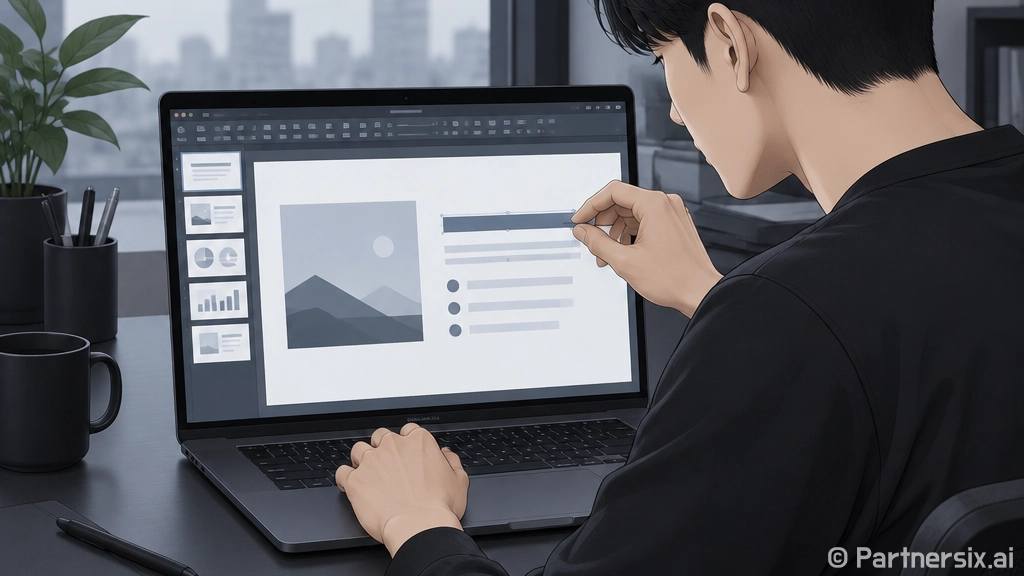
얼마 전 팀 회의 자료를 같이 고치다가 같은 내용인데도 화면이 훨씬 설득력 있게 보이는 순간을 봤습니다. 문장을 많이 바꾼 것도 아니고, 화려한 애니메이션을 넣은 것도 아니었어요. 제목 크기를 키우고, 색을 줄이고, 여백을 조금 넓혔을 뿐인데 자료가 갑자기 일 잘하는 사람처럼 보이더라고요.
PPT디자인은 디자이너만 하는 어려운 작업처럼 느껴질 때가 많습니다. 그런데 실제로는 몇 가지 기준만 잡아도 결과가 꽤 달라집니다. 특히 회사 보고서, 학교 발표, 제안서처럼 빠르게 만들어야 하는 자료라면 더 그렇습니다. 멋진 효과보다 중요한 건 보는 사람이 내용을 빠르게 이해하는 구조입니다.
PPT디자인은 예쁘게 꾸미기보다 읽기 쉽게 만드는 일
처음 PPT를 만들 때 가장 흔한 실수는 한 장에 너무 많은 내용을 넣는 것입니다. 발표자가 말할 내용을 전부 슬라이드에 적어두면 안심은 되지만, 듣는 사람 입장에서는 어디를 봐야 할지 헷갈립니다. 슬라이드는 대본이 아니라 길잡이에 가깝습니다.
보통 한 장의 슬라이드에는 하나의 메시지만 담는 편이 좋습니다. 예를 들어 매출 현황을 말하는 장이라면 제품별 매출, 지역별 매출, 전년 대비 변화까지 한 화면에 모두 넣기보다 가장 중요한 변화 하나를 먼저 보여주는 식입니다. 나머지는 발표자가 말로 보완하면 됩니다.
- 한 장에는 중심 메시지 1개만 넣기
- 본문 문장은 2~4줄 안에서 끝내기
- 글자 크기는 본문 기준 최소 18pt 이상 권장
- 표나 그래프는 설명보다 해석이 먼저 보이게 배치
특히 발표용 PPT라면 뒤쪽 자리에 앉은 사람도 읽을 수 있어야 합니다. 노트북 화면에서 볼 때는 괜찮아 보여도 회의실 모니터나 빔프로젝터에서는 글자가 생각보다 작게 보입니다. 그래서 본문 14pt, 각주 10pt처럼 촘촘한 구성은 자료 공유용 문서에는 괜찮아도 발표 자료에는 잘 맞지 않습니다.
색은 2~3개만 써도 충분합니다
PPT디자인을 망치는 가장 빠른 길 중 하나가 색을 많이 쓰는 것입니다. 빨강, 파랑, 초록, 노랑을 모두 강조색으로 쓰면 무엇이 중요한지 흐려집니다. 사실 색은 적게 쓸수록 메시지가 또렷해지는 경우가 많습니다.
가장 쉬운 방식은 기본 글자색 1개, 배경색 1개, 강조색 1개를 정하는 것입니다. 흰 배경에 진한 회색 글자, 그리고 포인트로 파란색이나 초록색 하나를 쓰는 식입니다. 보고서 성격이 강하면 채도를 낮춘 색이 안정적으로 보이고, 행사 소개나 교육 자료라면 조금 밝은 색도 괜찮습니다.
강조색은 정말 강조할 때만 쓰기
강조색은 버튼처럼 눈길을 끄는 역할을 합니다. 그래서 모든 숫자와 모든 제목에 같은 포인트 색을 넣으면 효과가 사라집니다. 매출 23% 증가, 고객 만족도 4.7점, 일정 단축 2주처럼 꼭 봐야 하는 숫자에만 색을 주면 훨씬 깔끔합니다.
폰트도 비슷합니다. 제목용 폰트와 본문용 폰트를 따로 고르는 것보다 하나의 깔끔한 글꼴 안에서 굵기와 크기만 조절하는 편이 안정적입니다. 제목은 굵게, 본문은 보통 굵기, 캡션은 조금 작게 두면 전체 분위기가 흐트러지지 않습니다.
여백이 있어야 내용이 고급스럽게 보입니다
처음에는 빈 공간이 있으면 뭔가 덜 만든 것처럼 느껴집니다. 근데 PPT에서는 여백이 꽤 큰 역할을 합니다. 여백이 있어야 제목과 본문이 구분되고, 이미지와 숫자가 숨을 쉽니다. 화면을 꽉 채운 슬라이드는 열심히 만든 느낌은 나지만 읽는 속도가 느려집니다.
간단한 기준으로는 슬라이드 가장자리에서 최소 5~8% 정도는 비워두는 편이 좋습니다. 가로형 슬라이드라면 왼쪽과 오른쪽 끝에 내용을 딱 붙이지 않는 것만으로도 인상이 달라집니다. 표를 넣을 때도 셀 안쪽 여백을 조금 키우면 보고서 느낌이 훨씬 차분해집니다.
- 제목과 본문 사이 간격은 넉넉하게 두기
- 관련 있는 요소끼리는 가까이 붙이기
- 서로 다른 내용은 간격으로 분리하기
- 이미지는 모서리와 글자에 너무 붙이지 않기
배치가 어렵다면 왼쪽 정렬 하나만 지켜도 실수가 줄어듭니다. 제목은 왼쪽, 본문도 왼쪽, 숫자도 기준선을 맞추면 보는 사람이 자연스럽게 위에서 아래로 읽게 됩니다. 가운데 정렬은 표지나 짧은 문장에는 잘 어울리지만, 정보가 많은 장에서는 시선이 흔들리기 쉽습니다.
이미지와 그래프는 설명을 줄이는 도구입니다
PPT디자인에서 이미지는 분위기용 장식이 아니라 이해를 돕는 장치가 되어야 합니다. 제품 소개 자료라면 실제 제품 사진이 가장 강합니다. 서비스 소개라면 사용 장면이나 흐름도가 좋습니다. 아무 관련 없는 풍경 사진은 처음에는 그럴듯해 보여도 메시지를 흐릴 수 있습니다.
그래프를 넣을 때는 데이터 전체를 보여주려는 마음을 조금 내려놓는 게 좋습니다. 예를 들어 12개월 매출 그래프라면 모든 막대에 숫자를 붙이기보다 가장 높은 달, 가장 낮은 달, 전환점이 된 달만 표시해도 충분할 때가 많습니다. 보는 사람은 데이터를 모두 외우려는 게 아니라 흐름을 이해하려고 봅니다.
표는 줄이고, 숫자는 키우기
엑셀 표를 그대로 붙여 넣으면 정보는 많지만 눈에 잘 들어오지 않습니다. 보고 싶은 숫자가 3개라면 그 3개만 크게 보여주는 방식이 낫습니다. 예를 들어 전체 고객 수 12,480명, 재구매율 38%, 평균 응답 시간 2.1시간처럼 주요 수치를 카드 형태로 나누면 발표자가 설명하기도 편합니다.
단, 카드 형태를 너무 남발하면 화면이 복잡해집니다. 3개 정도가 가장 안정적이고, 많아도 4개를 넘기지 않는 편이 좋습니다. 숫자 아래에는 짧은 보조 설명을 붙이면 듣는 사람이 맥락을 놓치지 않습니다.
빠르게 완성도를 올리는 점검 순서
자료를 다 만든 뒤에는 디자인을 처음부터 다시 고치기보다 순서대로 점검하는 편이 빠릅니다. 먼저 슬라이드마다 제목만 쭉 읽어봅니다. 제목만 읽어도 이야기 흐름이 이어지면 구조가 괜찮은 편입니다. 반대로 제목이 모두 비슷하거나 추상적이면 발표의 방향이 흐려질 수 있습니다.
그다음은 색과 글자 크기입니다. 강조색이 너무 많이 쓰였는지, 본문 글자가 작은지, 표 안의 숫자가 읽히는지 확인합니다. 화면을 50% 정도로 축소해서 봅니다. 멀리서도 중요한 부분이 보인다면 실제 발표 환경에서도 안정적으로 보일 가능성이 높습니다.
- 슬라이드 제목만 읽어도 흐름이 이어지는지 확인
- 가장 중요한 숫자나 문장이 먼저 보이는지 확인
- 색이 3개 이상 튀지 않는지 확인
- 비슷한 요소의 위치와 크기가 일정한지 확인
- 불필요한 아이콘, 그림자, 장식선을 덜어내기
솔직히 PPT디자인은 처음부터 완벽하게 만들려고 하면 손이 멈춥니다. 그래서 저는 먼저 내용의 뼈대를 만들고, 그다음 제목과 숫자를 키우고, 마지막에 색과 여백을 맞추는 순서가 가장 편했습니다. 작은 기준 몇 개만 잡아도 발표 자료는 충분히 깔끔해집니다. 화려함보다 분명함이 오래 남는 자료를 만든다고 생각하면 PPT 작업이 조금 덜 부담스럽게 느껴집니다.