램가격 비교하고 내 PC에 맞게 고르는 방법
얼마 전 PC에 램을 더 달려고 가격을 봤다가 장바구니를 한참 들여다봤습니다. 같은 16GB라도 제품마다 가격이 다르고, 두 장을 사면 예상보다 부담이 커지더라고요. 램가격을 볼 때는 최저가 숫자 하나보다 내 PC에 맞는 규격과 실제 결제 금액을 함께 보는 게 중요합니다.
램가격은 용량부터 맞춰 비교하세요
2026년 11월 초 다나와 가격비교에서 삼성전자 데스크톱용 DDR5-5600 16GB 한 장은 35만 원대에 표시됐습니다. 같은 제품의 32GB 한 장은 73만 원대였고요. 16GB 두 장을 산다면 램값만 약 71만 원이니, 32GB 한 장과 총용량이 같아도 가격과 구성은 달라집니다. 이 금액은 특정 시점의 표시 가격이라 주문할 때는 다시 확인해야 합니다.
비교할 때는 먼저 총용량을 정하는 편이 편합니다. 웹서핑과 문서 작업 위주라면 현재 PC의 16GB로 충분한지 사용 중 메모리 점유율을 확인해 보세요. 게임을 하면서 브라우저 창과 음성 채팅을 함께 켜거나 사진·영상 작업을 자주 한다면 32GB를 고려할 만합니다. 용량이 부족해서 프로그램이 버벅이는 경우와 단순히 더 빠른 램을 사고 싶은 경우는 필요한 지출이 다르니까요.
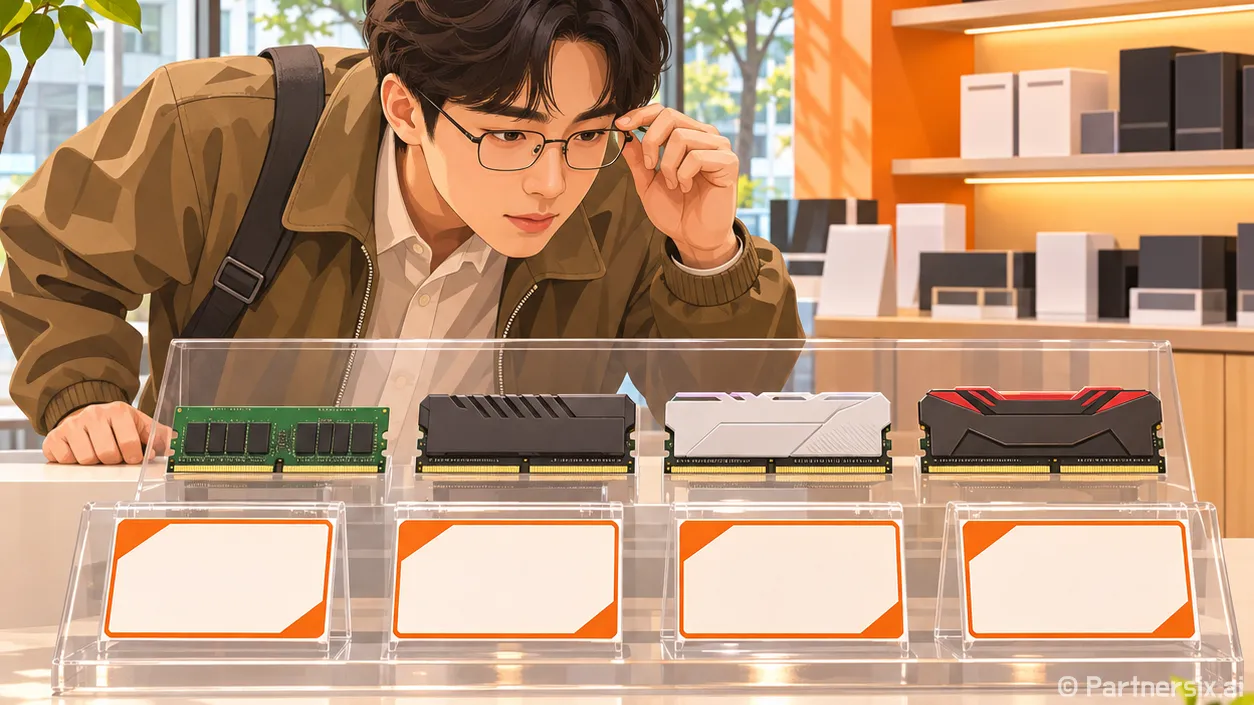
제품 목록의 ‘16GB’가 한 장인지, ‘16GB×2’ 묶음인지도 꼭 봐야 합니다. 둘 다 검색 결과에서는 16GB라는 글자가 눈에 띄지만 후자는 총 32GB입니다. 같은 총용량을 놓고 가격을 비교해야 싼 제품을 제대로 고를 수 있습니다.
DDR4와 DDR5는 가격만 보고 바꿀 수 없어요
램은 메인보드가 지원하는 규격에 맞아야 합니다. DDR4 슬롯에 DDR5 램을 꽂을 수 없고, 그 반대도 마찬가지예요. 지금 쓰는 PC를 업그레이드한다면 메인보드 모델명이나 PC 제조사의 사양표에서 DDR 규격부터 확인하세요. 새 PC를 조립한다면 메인보드와 CPU가 지원하는 램을 함께 고르면 됩니다.
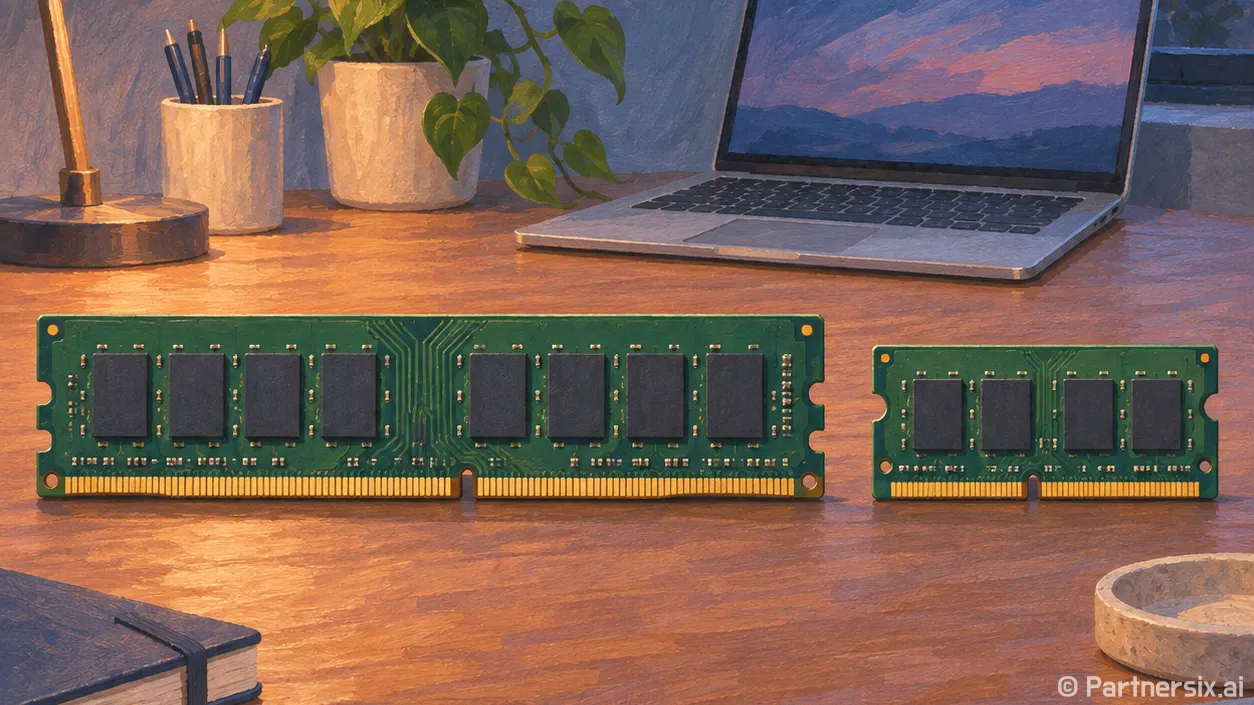
데스크톱용 램과 노트북용 램도 모양이 다릅니다. 노트북은 대개 크기가 작은 SO-DIMM을 쓰지만, 모델에 따라 램이 본체에 붙어 있어 교체할 수 없는 경우도 있습니다. 크루셜의 호환성 안내 역시 제품 구매 전 기기와 메모리 형태를 확인하도록 설명합니다. 노트북에 추가할 계획이라면 빈 슬롯이 있는지, 최대 몇 GB까지 지원하는지 먼저 확인하는 게 안전합니다.
속도 표기도 헷갈리기 쉽습니다. DDR5-5600과 DDR5-6000은 용량이 같아도 가격이 다를 수 있어요. 다만 표기된 속도로 작동하려면 CPU와 메인보드의 지원 조건을 맞춰야 하고, 일부 제품은 설정이 필요합니다. 웹서핑이나 문서 작업용 PC라면 속도 숫자만 보고 큰 추가금을 내기보다 필요한 용량을 먼저 확보하는 쪽이 실용적입니다.
최저가 옆의 조건까지 봐야 실제 램가격이 보입니다
가격비교 화면의 맨 위 숫자가 곧 결제 금액은 아닐 때가 있습니다. 배송비가 따로 붙거나, 특정 카드·멤버십을 써야 할인되는 가격일 수 있거든요. 예를 들어 35만 원짜리 제품에 배송비 3천 원이 붙는다면 실제 지출은 35만 3천 원입니다. 두 장을 서로 다른 판매처에서 사면 배송비가 각각 붙는지도 확인해야 하고요.
같은 모델명이라도 정품, 병행수입, 벌크 제품이 섞여 보일 수 있습니다. 가격 차이가 크다면 판매처가 안내하는 보증 기간과 처리 방식, 반품 조건을 읽어보는 편이 좋습니다. 몇천 원을 아끼려다가 문제가 생겼을 때 처리 과정이 번거로우면 아쉬움이 더 큽니다.
특히 기존 램에 한 장을 더할 때는 용량뿐 아니라 DDR 규격, 속도, 메인보드 지원 여부를 맞춰보세요. 서로 다른 램을 섞으면 작동하더라도 기대한 속도로 설정되지 않을 수 있습니다. 새로 두 장을 살 예정이라면 같은 구성의 묶음 제품 가격도 함께 비교할 만합니다.
급하게 사야 할 때와 기다릴 수 있을 때
램값이 언제 떨어질지 정확히 맞히기는 어렵습니다. 트렌드포스는 2026년 4분기 PC용 D램 계약 가격의 상승 흐름을 전했지만, 칩 거래 가격이 국내 소매점의 다음 주 가격을 그대로 알려주는 것은 아닙니다. 그래서 ‘곧 싸질 것’이라는 기대 하나로 필요한 업그레이드를 무작정 미루기도 애매합니다.
지금 메모리 부족 때문에 작업이 끊긴다면 필요한 용량과 예산을 정해 구매 시점을 잡는 편이 낫습니다. 반대로 현재 PC가 불편하지 않다면 같은 제품의 가격 흐름을 며칠 간격으로 확인하며 기다릴 여유가 있겠죠. 이때는 제품명을 하나 정해 놓고 같은 판매 구성의 배송비 포함 가격을 비교해야 변화가 제대로 보입니다.
램은 한 번 사면 오래 쓰는 부품이라 가장 싼 순간을 맞히려다 시간을 많이 쓰기 쉽습니다. 저는 내 PC와 맞는 규격을 확인하고, 필요한 용량을 정한 뒤, 배송비와 보증 조건까지 포함한 가격이 예산 안에 들어오는지를 기준으로 고르는 편이 마음이 편합니다.